

Sous-titres et traduction des cours en ligne
Un cours en langue étrangère sur iPhone sans sous-titres français ?
Vérifiez d'abord les sous-titres du cours. Si votre langue manque, envisagez Caplo uniquement lorsque le lecteur autorise la capture audio.
La compatibilité avec Udemy et Coursera n'a pas été testée. Le fonctionnement n'est pas garanti.
Trois étapes pour vérifier
Vérifiez les sous-titres du cours
Ouvrez les réglages de sous-titres et de langue du lecteur. Privilégiez les sous-titres du cours lorsqu'ils existent.
Instructions de sous-titrage UdemyUtilisez l'audio système si autorisé
Pour un cours lu sur le même iPhone, choisissez l'audio système dans Caplo. Lancez l'écoute, puis sélectionnez CaploBroadcast dans le menu de diffusion iOS.
Testez avant de traduire
Revenez au cours et vérifiez que Caplo reçoit la voix. Si du texte apparaît, réglez la langue de traduction. Arrêtez la diffusion à la fin.
Vous souhaitez relire le texte ? Enregistrer et exporter
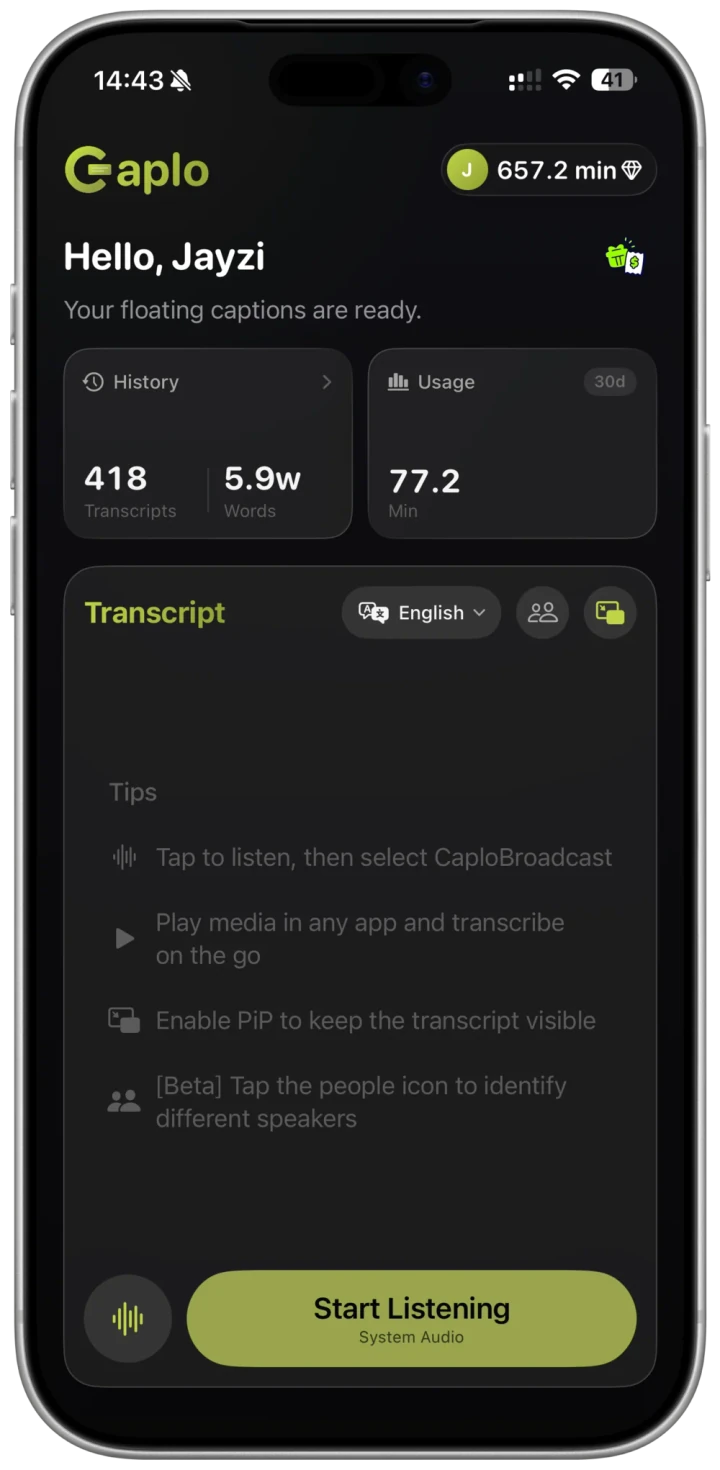
Exemple de sous-titres
Let's start with the key idea.
Commençons par l'idée principale.
Quand cette méthode ne convient pas
Lecteurs qui bloquent la capture audio
Caplo ne contourne ni l'audio protégé ni les restrictions du lecteur. Un cours sans sous-titres n'est pas forcément compatible.
Cours par appel sur Zoom ou Teams
La capture d'appels et de réunions n'est pas couverte par ce guide. Consultez les langues, appareils et limites d'utilisation dans Caplo.