

GUIDE DE TRANSCRIPTION
Transcrire une vidéo ou un audio en direct sur iPhone
Lisez maintenant. Gardez le texte.
Transformez en texte les paroles diffusées sur votre iPhone, puis retrouvez la session dans l’historique. Ce guide explique la transcription pendant la lecture, et non l’envoi d’un fichier à convertir automatiquement.
Choisir une entrée
D’où vient la parole à transcrire ?
Une vidéo ou un podcast sur cet iPhone
Audio système
Transcrivez pendant la lecture si l’app source autorise la capture audio.
Une personne qui parle à proximité
Microphone
Écoutez la parole ambiante. C’est une autre entrée, pas un moyen de contourner le blocage audio d’une app.
Un fichier audio ou vidéo enregistré
Lecture, pas importation
Essayez un lecteur compatible. Pour convertir des fichiers par lots, choisissez un outil dédié à la transcription de fichiers.
Lancer la transcription
De l’audio au texte en trois étapes
Choisissez la source audio
Utilisez l’audio système pour une vidéo ou un podcast lu sur cet iPhone. Pour les voix autour de vous, utilisez le microphone : ce sont deux sources distinctes.
Lancez l’écoute, puis la lecture
Lancez l’écoute dans Caplo. Pour l’audio système, sélectionnez CaploBroadcast dans le panneau de diffusion iOS. Revenez au lecteur et vérifiez que du texte apparaît dans Caplo.
Affichez les sous-titres flottants si nécessaire
Activez les sous-titres PiP pour regarder et lire en même temps. Vérifiez que Caplo reçoit les paroles et arrêtez la diffusion à la fin.
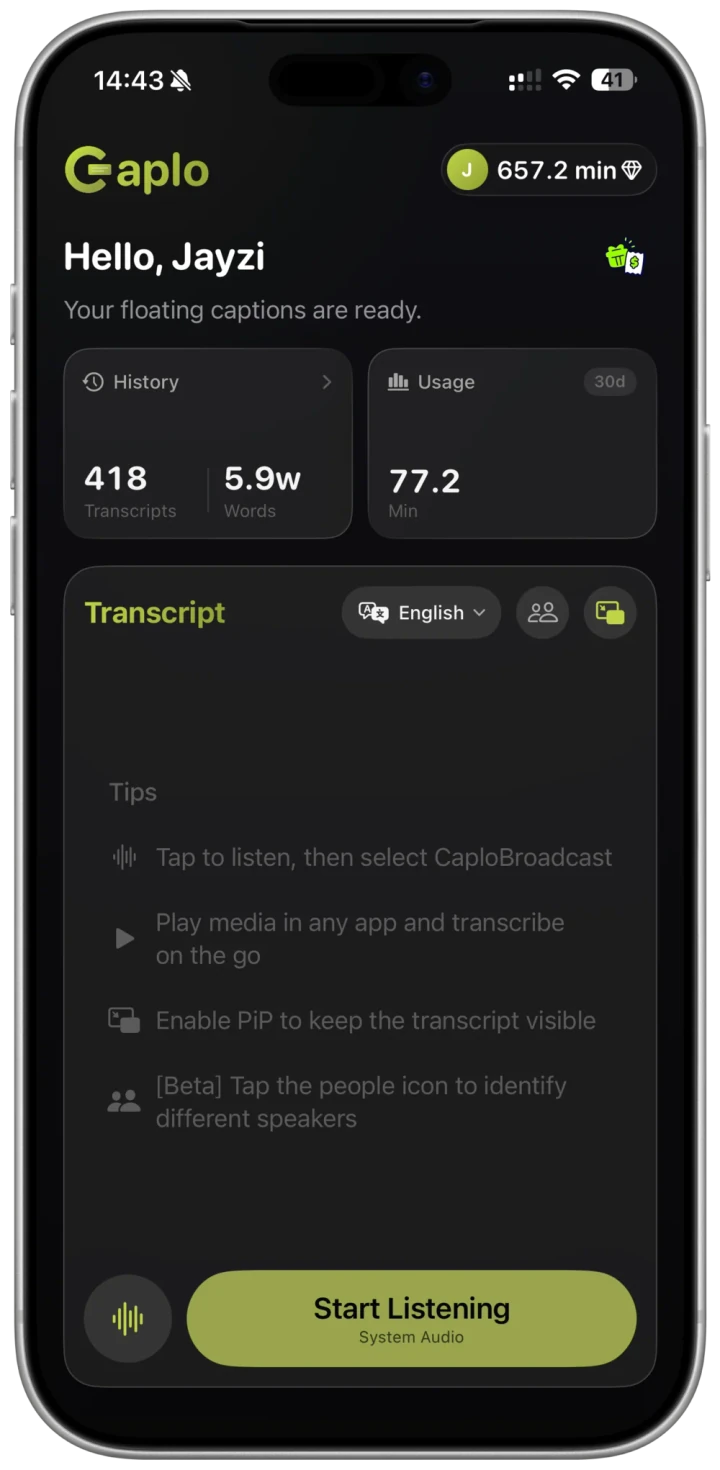
Conserver le texte
Réutilisez les paroles après la lecture
Les sous-titres aident à suivre le contenu sur le moment ; l’historique permet de retrouver le texte ensuite. Vérifiez les passages importants avec l’audio d’origine avant de les citer ou de les réutiliser.
- Retrouvez la session dans l’historique.
- Vérifiez les noms, les termes techniques et les erreurs de reconnaissance.
- Copiez le texte souhaité ou exportez-le en Markdown.
Une note de cours
Identifiez d’abord la tâche que la personne souhaite accomplir, puis choisissez l’outil adapté. Comprendre une vidéo et en produire une nouvelle sont deux besoins différents.
Texte illustratif : ni résultat réel de reconnaissance, ni format exact d’exportation de l’app.
Autres options
Les outils intégrés à l’iPhone suffisent-ils ?
Choisissez selon la tâche, pas selon un classement des « meilleures apps ». La prise en charge dépend de l’appareil, de la langue et de la région.
LIRE LA PAROLE MAINTENANT
Vérifiez les sous-titres en direct de l’iPhone
Consultez les appareils et langues actuellement pris en charge par Apple avant d’ajouter un outil.
Guide des sous-titres Apple (anglais) ↗TRANSCRIRE UN ENREGISTREMENT
Vérifiez Dictaphone
Si elle est prise en charge, la transcription des enregistrements peut déjà répondre à votre besoin.
Guide de transcription Apple (anglais) ↗AUDIO D’APPS ET TEXTE RÉUTILISABLE
Essayez le fonctionnement de Caplo
Vérifiez sur un court extrait l’audio disponible, les sous-titres flottants, l’historique et l’export Markdown.
Commencer par un court test →Compatibilité et limites
Cette méthode répond-elle à votre besoin ?
Pour les paroles pendant la lecture
Vidéos, podcasts, cours enregistrés et voix proches captées par le microphone. La disponibilité de l’audio système dépend de l’app source.
Pas de transcription de fichiers par lots
Cette méthode ne propose pas l’importation de vidéos, le traitement de liens, le doublage ou l’exportation de vidéos sous-titrées.
Pas de capture d’appels ou de réunions
Ne convient pas aux appels FaceTime, Zoom, Teams ou Google Meet. Caplo ne peut pas contourner les restrictions des contenus audio protégés.
Vérifiez la langue et les conditions d’utilisation
Consultez dans l’app les conditions concernant l’appareil, les langues, les minutes et la connexion. Faites un bref test et vérifiez les informations importantes.
Questions fréquentes
Questions sur la transcription en direct sur iPhone
Faut-il traduire dans une autre langue ?
La transcription transforme les paroles en texte ; la traduction les convertit dans une autre langue. Ce guide vise à conserver le texte. Pour comprendre une vidéo en langue étrangère, consultez le guide de traduction vidéo.
Les fonctions intégrées de l’iPhone peuvent-elles suffire ?
Certaines tâches peuvent être réalisées avec les sous-titres ou la transcription d’enregistrements de l’iPhone, selon l’appareil et la langue. Ce guide présente l’audio des apps, les sous-titres flottants et l’historique de Caplo.
Puis-je transcrire une vidéo enregistrée ?
Essayez de la lire dans un lecteur qui transmet l’audio à la diffusion d’écran iOS, puis vérifiez si Caplo reçoit les paroles. Il ne s’agit pas d’un import de fichier ; certains lecteurs ou contenus protégés peuvent ne pas fonctionner.
Puis-je utiliser un iPad ?
Caplo est également compatible avec l’iPad. Le fonctionnement de l’audio, du texte en direct et de l’historique est similaire ; les restrictions audio de l’app source restent applicables.