

ANLEITUNG ZUR LIVE-TRANSKRIPTION
Video und Audio auf dem iPhone live transkribieren
Jetzt mitlesen. Den Text behalten.
Wandle Sprache, die auf deinem iPhone abgespielt wird, in Text um und sieh dir die Sitzung später im Verlauf an. Diese Anleitung behandelt die Transkription während der Wiedergabe, nicht das Hochladen einer Datei zur automatischen Umwandlung.
Eingabe wählen
Woher kommt die Sprache?
Ein Video oder Podcast auf diesem iPhone
Systemaudio
Während der Wiedergabe transkribieren, sofern die Quell-App die Audioaufnahme zulässt.
Eine Person in deiner Nähe
Mikrofon
Sprache aus der Umgebung erfassen. Das ist eine andere Eingabe und umgeht keine Audio-Sperre einer App.
Eine gespeicherte Audio- oder Videodatei
Wiedergabe statt Import
Probiere einen kompatiblen Player. Für die Stapelverarbeitung brauchst du ein spezielles Dateitranskriptions-Tool.
Transkription starten
In drei Schritten vom Audio zum Text
Audioquelle wählen
Verwende Systemaudio für ein Video oder einen Podcast auf diesem iPhone. Für Stimmen in deiner Umgebung nutzt du das Mikrofon: Das sind unterschiedliche Eingaben.
Zuhören starten, dann abspielen
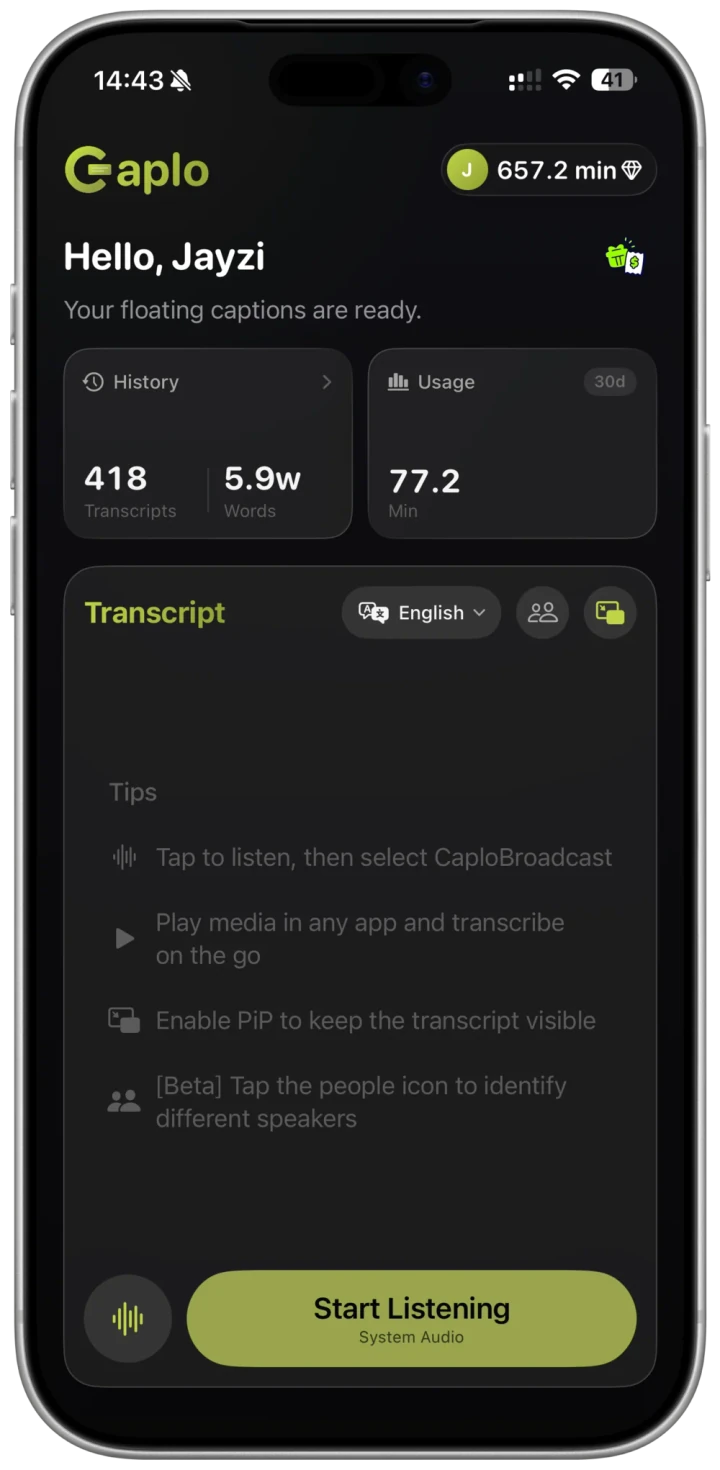
Starte das Zuhören in Caplo. Wähle für Systemaudio im iOS-Übertragungsdialog CaploBroadcast aus. Kehre zum Player zurück und prüfe, ob Text in Caplo erscheint.
Bei Bedarf schwebende Untertitel aktivieren
Aktiviere Bild-in-Bild-Untertitel, um gleichzeitig zuzusehen und mitzulesen. Prüfe, ob Caplo Sprache empfängt, und beende anschließend die Übertragung.
Text speichern
Die Worte nach der Wiedergabe weiterverwenden
Live-Untertitel helfen beim Mitlesen; im Verlauf findest du den Text später wieder. Gleiche wichtige Stellen mit dem Originalaudio ab, bevor du sie zitierst oder weiterverwendest.
- Öffne die Sitzung im Verlauf.
- Prüfe Namen, Fachbegriffe und Erkennungsfehler.
- Kopiere den benötigten Text oder exportiere ihn als Markdown.
Eine Notiz aus einem Kurs
Kläre zuerst, welche Aufgabe die Person erledigen möchte, und wähle dann das passende Werkzeug. Ein Video zu verstehen und ein neues Video zu erstellen sind unterschiedliche Bedürfnisse.
Veranschaulichender Text, kein gemessenes Erkennungsergebnis und nicht das genaue Exportformat der App.
Andere Möglichkeiten
Reichen die integrierten iPhone-Funktionen?
Entscheide nach deiner Aufgabe, nicht nach einer Rangliste der „besten Apps“. Die Unterstützung hängt von Gerät, Sprache und Region ab.
SPRACHE SOFORT MITLESEN
iPhone-Live-Untertitel prüfen
Prüfe Apples aktuell unterstützte Geräte und Sprachen, bevor du ein weiteres Tool hinzufügst.
Apples Untertitel-Leitfaden (Englisch) ↗EINE AUFNAHME TRANSKRIBIEREN
Sprachmemos prüfen
Wenn die Funktion unterstützt wird, reicht die Transkription von Aufnahmen vielleicht bereits aus.
Apples Transkriptions-Leitfaden (Englisch) ↗APP-AUDIO UND WIEDERVERWENDBARER TEXT
Den Caplo-Ablauf ausprobieren
Prüfe mit einer kurzen Probe verfügbares App-Audio, schwebende Untertitel, Sitzungsverlauf und Markdown-Export.
Mit einem kurzen Test beginnen →Unterstützung und Grenzen
Passt diese Vorgehensweise zu deinem Vorhaben?
Für Sprache während der Wiedergabe
Videos, Podcasts, aufgezeichnete Kurse und Stimmen in der Nähe über das Mikrofon. Ob Systemaudio verfügbar ist, hängt von der Quell-App ab.
Keine Stapelverarbeitung von Dateien
Diese Methode bietet keinen Videoimport, keine Verarbeitung von Links, keine Videovertonung und keinen Export untertitelter Videos.
Keine Aufnahme von Anrufen oder Meetings
Nicht für Anrufe in FaceTime, Zoom, Teams oder Google Meet. Caplo kann die Beschränkungen geschützter Audiodaten nicht umgehen.
Sprache und Nutzungsvoraussetzungen prüfen
Prüfe Geräteanforderungen, Sprachen, verbleibende Minuten und Netzwerkbedingungen in der App. Teste kurz und überprüfe wichtige Informationen selbst.
Häufige Fragen
Fragen zur Live-Transkription auf dem iPhone
Muss ich in eine andere Sprache übersetzen?
Transkription wandelt Sprache in Text um; Übersetzung überträgt den Inhalt in eine andere Sprache. Hier geht es darum, Text aufzubewahren. Für fremdsprachige Videos nutze die Anleitung zur Videoübersetzung.
Reichen die integrierten iPhone-Funktionen aus?
Einige Aufgaben lassen sich je nach Gerät und Sprache mit integrierten Untertiteln oder der Transkription von Aufnahmen erledigen. Hier zeigen wir den Ablauf mit App-Audio, schwebenden Untertiteln und dem Verlauf in Caplo.
Kann ich ein gespeichertes Video transkribieren?
Spiele es probeweise in einem Player ab, der Audio an die iOS-Bildschirmübertragung weitergibt, und prüfe, ob Caplo Sprache empfängt. Das ist kein Dateiimport; geschützte Medien und manche Player funktionieren möglicherweise nicht.
Kann ich ein iPad verwenden?
Caplo unterstützt auch das iPad. Audioquelle, Live-Text und Verlauf funktionieren ähnlich; die Audiobeschränkungen der Quell-App gelten weiterhin.