

文字起こしガイド
iPhoneで動画・音声をリアルタイム文字起こし
その場で読み、あとから振り返る
iPhoneで再生中の話し声を文字にして、終了後は履歴で確認。ファイルをアップロードして変換する方法ではなく、再生しながら文字起こしする手順です。
入力を選ぶ
文字起こしする音声はどこから?
このiPhoneで再生する動画やポッドキャスト
システム音声
再生元のアプリが音声取得を許可している場合、再生しながら文字起こしできます。
近くにいる人の声
マイク
周囲の音声を取り込みます。別の入力方法であり、アプリの音声取得制限を回避するものではありません。
保存済みの音声・動画ファイル
インポートではなく再生
対応するプレーヤーで試してください。一括変換には、ファイル文字起こし専用のツールを選びましょう。
文字起こしを始める
音声からテキストへ、3つのステップ
音声の入力元を選ぶ
同じiPhoneで再生する動画やポッドキャストにはシステム音声を使います。周囲の話し声にはマイクを使います。
聞き取りを開始して再生
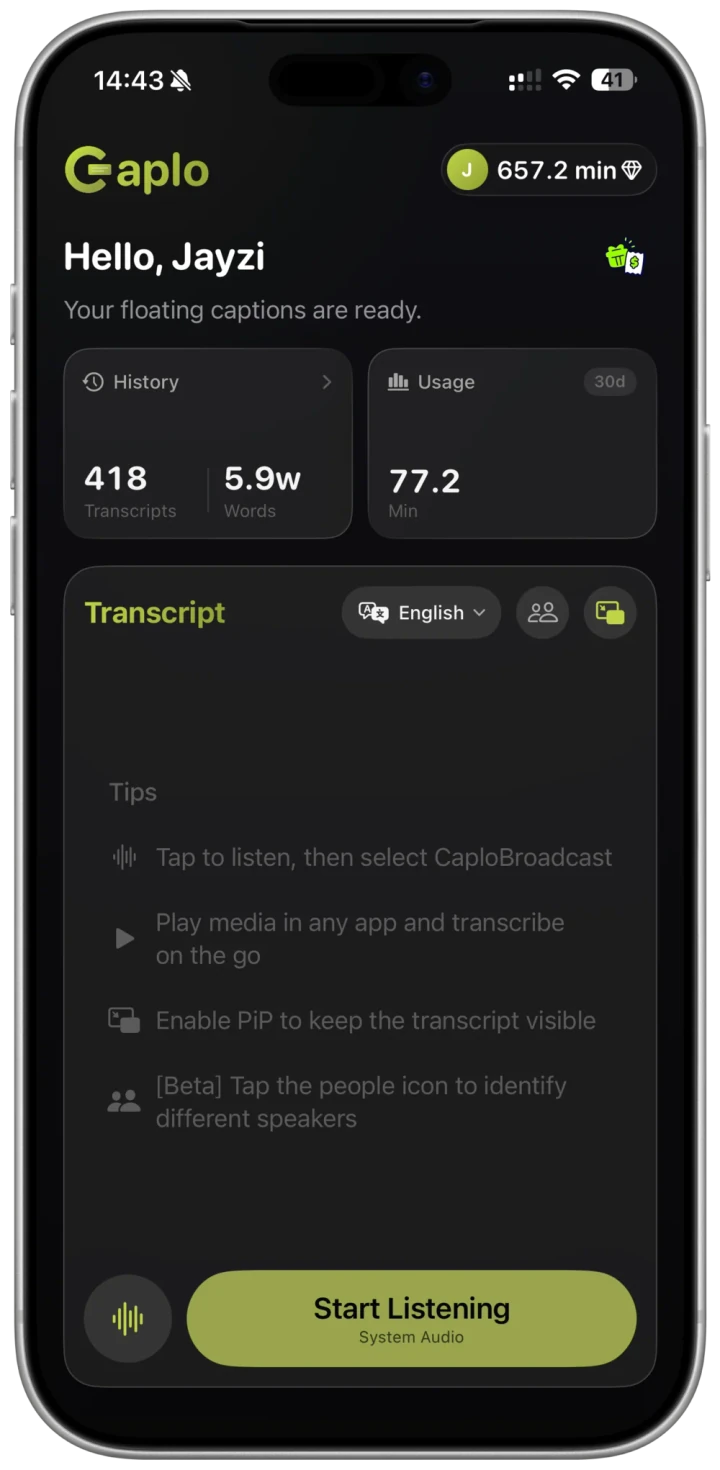
Caploで聞き取りを開始し、システム音声ではiOSのブロードキャストからCaploBroadcastを選びます。元のアプリで再生し、Caploに文字が出るか確認します。
必要に応じてPiP字幕を表示
動画を見ながら読む場合はPiP字幕を有効にします。音声が届いていることを確認し、終了時はブロードキャストを停止します。
テキストを保存
聞いた内容を、あとから使えるテキストに
リアルタイム字幕はその場で理解するために、履歴はあとで振り返るために。学習ノートや引用に使う前に、重要な部分を元の音声と照合してください。
- 履歴から対象のセッションを開きます。
- 固有名詞や専門用語、認識の誤りを確認します。
- 必要な文章をコピーするか、Markdownで書き出します。
講座のメモ
まずユーザーが達成したい目的を確認し、その目的に合うツールを選びます。動画を理解することと、新しい動画を制作することは異なるニーズです。
説明用の文章です。実測の認識結果やAppの正確な書き出し形式ではありません。
ほかの選択肢
iPhoneの標準機能で足りる?
「おすすめアプリ」の順位ではなく、やりたいことから選びましょう。対応状況は端末、言語、地域によって異なります。
対応と制限
この方法でできること・できないこと
再生中の話し声に対応
動画、ポッドキャスト、録画講座やマイクで聞く周囲の会話。システム音声の取得可否は元のアプリによります。
ファイル一括変換ではありません
動画ファイルの読み込み、リンクからの自動処理、吹き替え、字幕付き動画の書き出しは対象外です。
通話・会議音声は非対応
FaceTime、Zoom、Teams、Google Meetの通話音声は取得できません。保護された音声の制限も回避できません。
言語と利用条件を確認
端末、言語、残り時間、ネットワークの条件はAppで確認します。短いテストから始め、大切な情報はご自身で照合してください。
よくある質問
iPhoneのリアルタイム文字起こし FAQ
別の言語への翻訳は必要ですか?
文字起こしは話し声を文章にすること、翻訳は別の言語へ変換することです。このガイドは文章を残すことが目的です。外国語動画を理解したい場合は動画翻訳ガイドをご覧ください。
iPhoneの標準機能で十分ですか?
端末と言語によっては標準の字幕や録音文字起こしで対応できます。ここではCaploでアプリ音声を受け取り、字幕や履歴を活用する流れを説明します。
保存した動画も文字起こしできますか?
iOSのブロードキャストに音声を渡せるプレイヤーで再生し、Caploに話し声が届くか試してください。ファイルの読み込みではなく、保護された動画や一部のプレイヤーは非対応です。
iPadでも使えますか?
CaploはiPadにも対応しています。音声入力、リアルタイム表示、履歴の流れは同様ですが、元のアプリの音声制限は変わりません。