

オンライン講座の字幕と翻訳
iPhoneで外国語のオンライン講座に日本語字幕がないときは?
まず講座に用意された字幕を確認しましょう。必要な言語がない場合は、プレーヤーが音声取得を許可しているときに限り、Caploを検討できます。
Udemy / Courseraでの動作は未検証です。利用できるとは限りません。
この3ステップで確認
取得できる場合はシステム音声を選ぶ
同じiPhoneで再生する講座では、Caploでシステム音声を選びます。開始後、iOSのブロードキャスト画面でCaploBroadcastを選択します。
翻訳する前に短く試す
講座に戻り、Caploで音声が取得され文字が表示されたら、翻訳言語を設定します。終了後はブロードキャストを停止してください。
文字の記録を見返すには? 保存・書き出しの方法
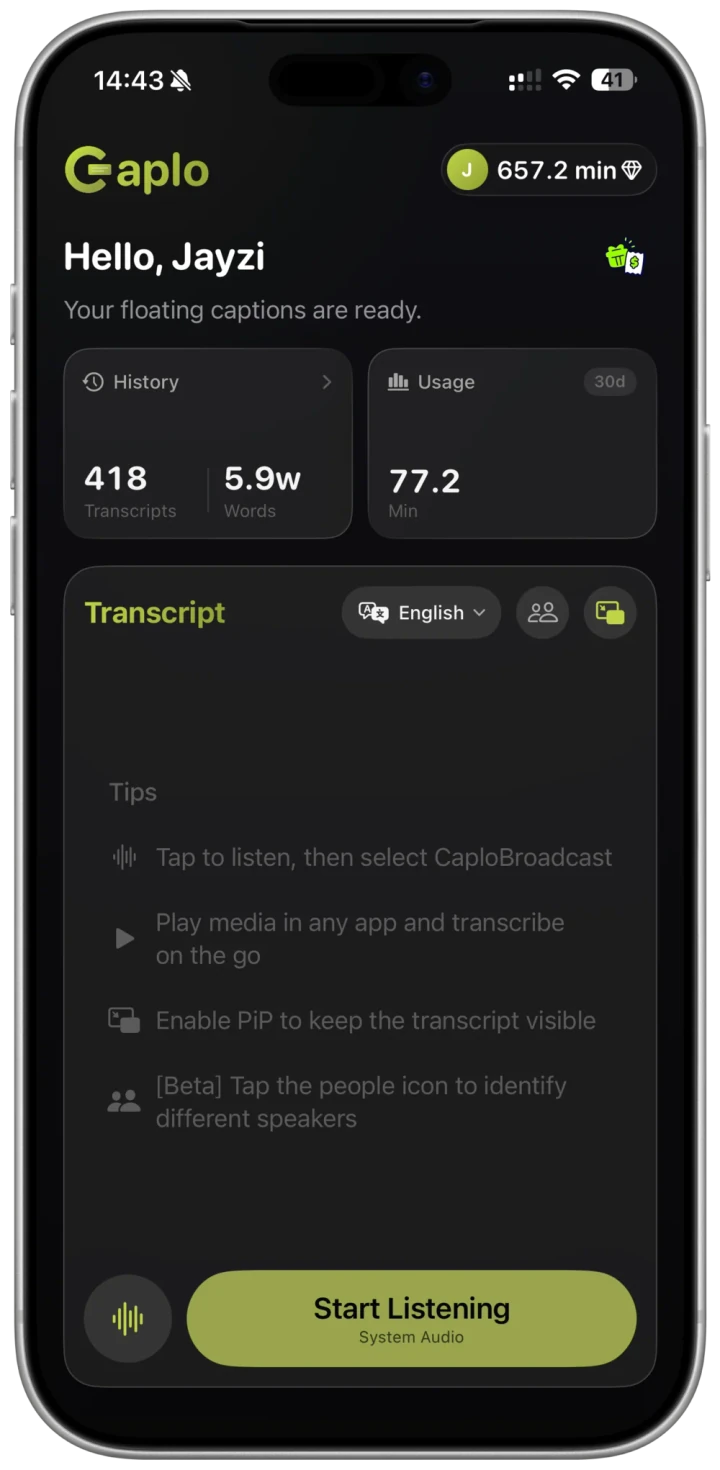
字幕の表示例
Let's start with the key idea.
まずは中心となる考え方から始めましょう。
この方法が使えない場合
音声取得を制限するプレーヤー
Caploは音声の保護やプレーヤーの制限を回避できません。字幕がない講座でも、利用できるとは限りません。
Zoom・Teamsなどの通話授業
会議や通話の音声取得は本ガイドの対象外です。対応言語・端末・利用枠はCaploでご確認ください。