

GUIA DE TRANSCRIÇÃO
Transcreva vídeo e áudio em tempo real no iPhone
Leia agora. Guarde a transcrição.
Transforme em texto a fala reproduzida no seu iPhone e consulte a sessão depois. Este guia mostra como transcrever durante a reprodução, não como enviar um arquivo para conversão automática.
Escolher a entrada
De onde vem a fala?
Um vídeo ou podcast neste iPhone
Áudio do sistema
Transcreva durante a reprodução, se o app de origem permitir a captura de áudio.
Alguém falando por perto
Microfone
Escute a fala ao redor. É outra entrada, não uma forma de contornar o bloqueio de áudio de um app.
Um arquivo de áudio ou vídeo salvo
Reprodução, não importação
Teste um player compatível. Para converter arquivos em lote, use uma ferramenta dedicada à transcrição de arquivos.
Começar a transcrever
Do áudio ao texto em três passos
Escolha a fonte de áudio
Use o áudio do sistema para um vídeo ou podcast reproduzido neste iPhone. Use o microfone para falas ao seu redor: são entradas diferentes.
Comece a ouvir e reproduza o conteúdo
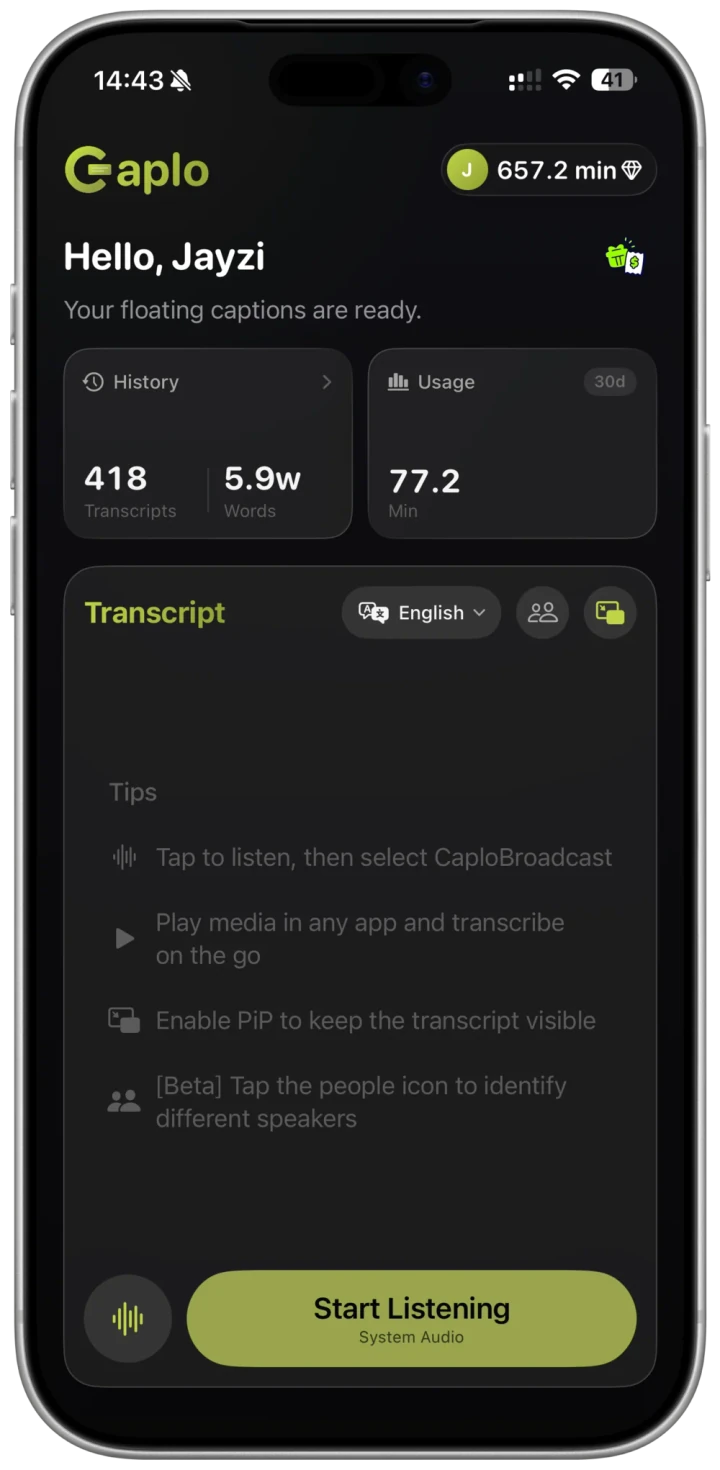
Inicie a escuta no Caplo. Para áudio do sistema, selecione CaploBroadcast no painel de transmissão do iOS. Volte ao player e confira se aparece texto no Caplo.
Ative legendas flutuantes se precisar
Ative as legendas PiP para assistir e ler ao mesmo tempo. Confirme que o Caplo está recebendo a fala e encerre a transmissão ao terminar.
Guardar o texto
Reaproveite as palavras depois da reprodução
As legendas ajudam a acompanhar o conteúdo agora; o histórico permite consultar o texto depois. Compare trechos importantes com o áudio original antes de citá-los ou reutilizá-los.
- Encontre a sessão no histórico.
- Revise nomes, termos e erros de reconhecimento.
- Copie o texto desejado ou exporte em Markdown.
Uma anotação de aula
Primeiro entenda a tarefa que a pessoa quer realizar e depois escolha a ferramenta adequada. Entender um vídeo e produzir um novo vídeo são necessidades diferentes.
Texto ilustrativo, não um resultado real de reconhecimento nem o formato exato de exportação do app.
Outras opções
As ferramentas do iPhone já resolvem?
Escolha pela tarefa, não por um ranking de «melhores apps». O suporte varia por aparelho, idioma e região.
LER A FALA AGORA
Confira as Legendas ao Vivo do iPhone
Veja os aparelhos e idiomas atualmente compatíveis com a Apple antes de adicionar outra ferramenta.
Guia de legendas da Apple (inglês) ↗TRANSCREVER UMA GRAVAÇÃO
Confira o Gravador
Quando compatível, a transcrição de gravações pode atender à sua necessidade.
Guia de transcrição da Apple (inglês) ↗ÁUDIO DE APPS E TEXTO REUTILIZÁVEL
Experimente o fluxo do Caplo
Teste uma amostra curta para conferir áudio disponível, legendas flutuantes, histórico e exportação Markdown.
Começar com um teste curto →Suporte e limites
Este é o método certo para você?
Para fala durante a reprodução
Vídeos, podcasts, aulas gravadas e falas próximas captadas pelo microfone. A disponibilidade do áudio do sistema depende do app de origem.
Não é transcrição de arquivos em lote
Este método não oferece importação de vídeos, processamento por links, dublagem nem exportação de vídeos legendados.
Não captura chamadas ou reuniões
Não serve para capturar chamadas do FaceTime, Zoom, Teams ou Google Meet. O Caplo não contorna restrições de áudio protegido.
Confira o idioma e as condições de uso
Consulte no app os requisitos de dispositivo, idiomas, minutos e conexão. Faça um teste curto e revise as informações importantes.
Perguntas frequentes
Dúvidas sobre transcrição em tempo real no iPhone
É obrigatório traduzir para outro idioma?
Transcrição transforma fala em texto; tradução converte o conteúdo para outro idioma. Este guia foca em guardar o texto. Para entender vídeos em outros idiomas, consulte o guia de tradução de vídeo.
Os recursos nativos do iPhone podem ser suficientes?
Algumas tarefas podem ser resolvidas com legendas ou transcrição de gravações do iPhone, dependendo do dispositivo e do idioma. Aqui mostramos o fluxo de áudio de apps, legendas flutuantes e histórico do Caplo.
Posso transcrever um vídeo salvo?
Tente reproduzi-lo em um player que disponibilize áudio para a transmissão de tela do iOS e confira se o Caplo recebe a fala. Isso não é importação de arquivo; alguns players ou conteúdos protegidos podem não funcionar.
Posso usar um iPad?
O Caplo também funciona no iPad. O fluxo de áudio, texto ao vivo e histórico é semelhante; as restrições de áudio do app de origem continuam valendo.