

AJUDA COM O YOUTUBE
A tradução automática do YouTube não funciona no iPhone?
Confira as legendas. Depois escolha o próximo passo.
Um botão CC ausente, um idioma indisponível e legendas que não aparecem são problemas diferentes. Comece pela verificação correspondente antes de trocar de app ou método de tradução.
Identificar o problema
O que está acontecendo?
Comece pelas legendas do próprio YouTube. Se funcionarem no seu idioma, talvez você não precise de outra ferramenta.
Conferir o YouTube
Siga a verificação para o seu caso
Este vídeo não mostra o botão CC
Toque no player para mostrar os controles. Segundo o YouTube, se não houver CC, o vídeo não tem legendas disponíveis. Compare com outro vídeo que você sabe que tem legendas.
Há legendas, mas não no idioma que preciso
Abra as configurações de legendas e confira os idiomas disponíveis. Se houver Tradução automática, selecione o idioma desejado ali. Uma faixa de legendas e uma faixa traduzida não são a mesma coisa.
A opção Tradução automática não aparece
Primeiro confirme que existe uma faixa de legendas. Veja se é um vídeo comum ou uma live e se você usa o app do iPhone ou um navegador. Nem todas as combinações oferecem os mesmos controles.
As legendas estão ativadas, mas não há texto
Reproduza novamente um trecho com fala e teste outro vídeo legendado. Se ocorrer em vários vídeos, confira a versão do YouTube e as informações oficiais de suporte. Reinstalar repetidamente não garante a solução.
Ajuda do YouTube: legendas no iPhone e iPad (inglês) ↗
Os controles e a disponibilidade podem variar conforme a versão do app, o vídeo e a forma de assistir. Estas verificações não garantem um conserto.
Outra forma de assistir
Com áudio disponível, experimente legendas traduzidas ao vivo
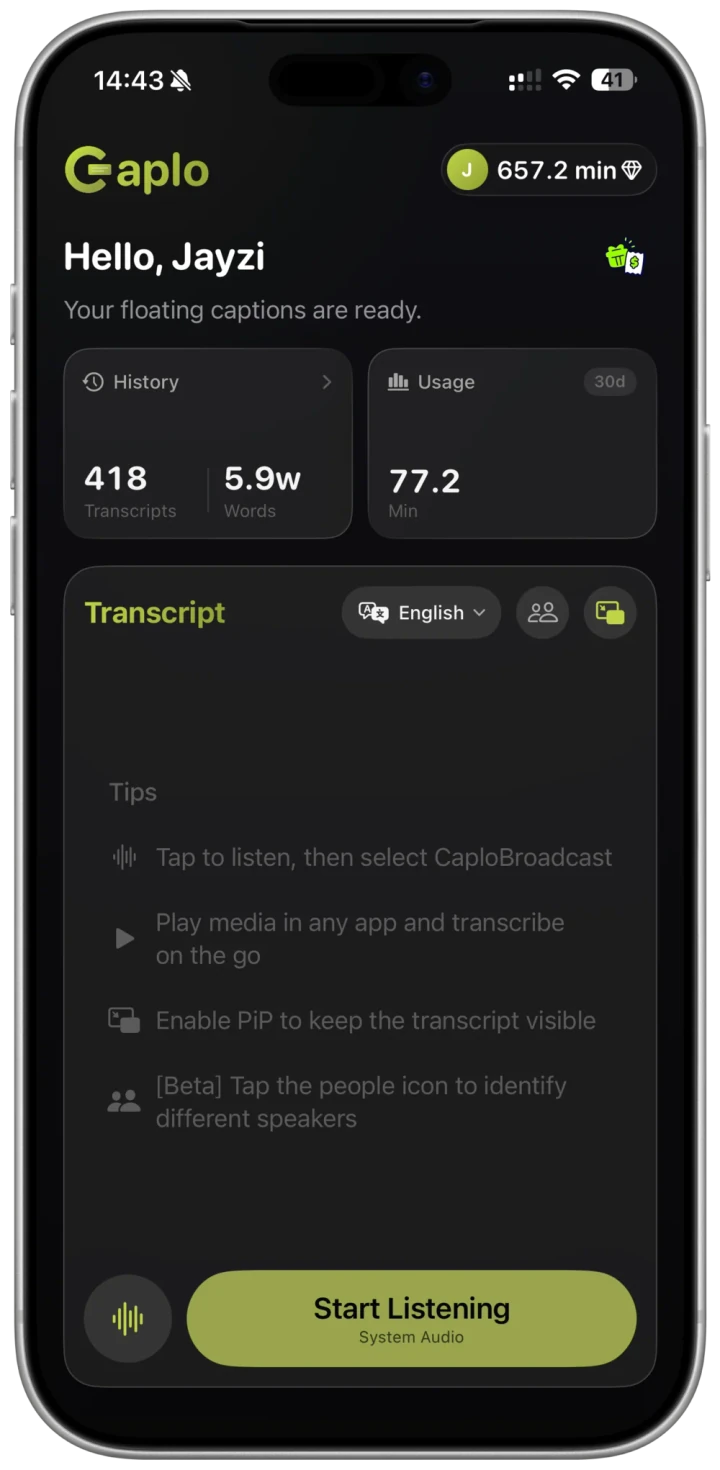
O Caplo gera legendas com o áudio disponível durante a reprodução. Ele não conserta as faixas do YouTube nem desbloqueia configurações ausentes.
Escolha os idiomas
Selecione o idioma falado no vídeo e o idioma que você quer ler. O idioma de origem deve corresponder à fala, não à interface do aplicativo.
Inicie o áudio do sistema
Inicie a escuta no Caplo e selecione CaploBroadcast no painel de transmissão de tela do iOS. Para um vídeo neste iPhone, use áudio do sistema, não o microfone.
Volte ao vídeo e ative as legendas PiP
Reproduza o vídeo e confirme que o Caplo recebe a fala. Ative as legendas flutuantes em Picture-in-Picture e posicione a janela sem cobrir os controles ou as legendas originais.
Dúvidas frequentes
Dúvidas sobre legendas do YouTube no iPhone
O Caplo adiciona uma faixa de legendas ao YouTube?
Não. As legendas do Caplo são um auxílio de visualização separado, gerado com áudio disponível, não uma faixa nova dentro do YouTube.
Funciona em todas as lives?
Não é garantido. Lives e vídeos comuns podem ter disponibilidades diferentes de legendas. O Caplo também depende da possibilidade de capturar a fala.
Posso guardar o texto depois?
O Caplo oferece histórico de sessões e exportação Markdown. Confira os trechos importantes com o áudio original antes de reutilizá-los.