

YOUTUBE-FEHLERBEHEBUNG
YouTubes automatische Übersetzung funktioniert nicht auf dem iPhone?
Erst Untertitel prüfen. Dann den nächsten Schritt wählen.
Ein fehlendes CC-Symbol, eine fehlende Sprache und nicht angezeigte Untertitel sind unterschiedliche Probleme. Beginne mit der passenden Prüfung, bevor du die App oder Übersetzungsmethode wechselst.
Problem finden
Was siehst du?
Beginne mit YouTubes eigenen Untertiteln. Wenn sie in deiner Sprache funktionieren, brauchst du vielleicht kein zusätzliches Tool.
YouTube prüfen
Prüfe den passenden Fall
Dieses Video hat kein CC-Symbol
Tippe auf den Player, um die Bedienelemente einzublenden. Laut YouTube sind für das Video keine Untertitel verfügbar, wenn CC fehlt. Vergleiche es mit einem Video, das nachweislich Untertitel hat.
Untertitel sind vorhanden, aber nicht auf Deutsch
Öffne die Untertiteleinstellungen und prüfe die verfügbaren Sprachen. Falls Automatisch übersetzen angeboten wird, wähle dort deine Zielsprache. Eine Untertitelspur und ihre Übersetzung sind nicht dasselbe.
Automatisch übersetzen wird nicht angezeigt
Prüfe zuerst, ob eine Untertitelspur vorhanden ist. Beachte, ob es ein normales Video oder ein Livestream ist und ob du die iPhone-App oder einen Browser nutzt. Nicht jede Kombination bietet dieselben Bedienelemente.
Untertitel sind aktiviert, aber kein Text erscheint
Spiele einen kurzen gesprochenen Abschnitt erneut ab und prüfe ein anderes Video mit Untertiteln. Bei mehreren betroffenen Videos prüfe die YouTube-App-Version und die offizielle Hilfe. Wiederholtes Neuinstallieren garantiert keine Lösung.
YouTube-Hilfe: Untertitel auf iPhone und iPad (Englisch) ↗
Bedienelemente und Verfügbarkeit können je nach App-Version, Video und Wiedergabeart variieren. Diese Prüfungen garantieren keine Reparatur.
Eine andere Möglichkeit
Wenn Audio verfügbar ist, versuche live übersetzte Untertitel
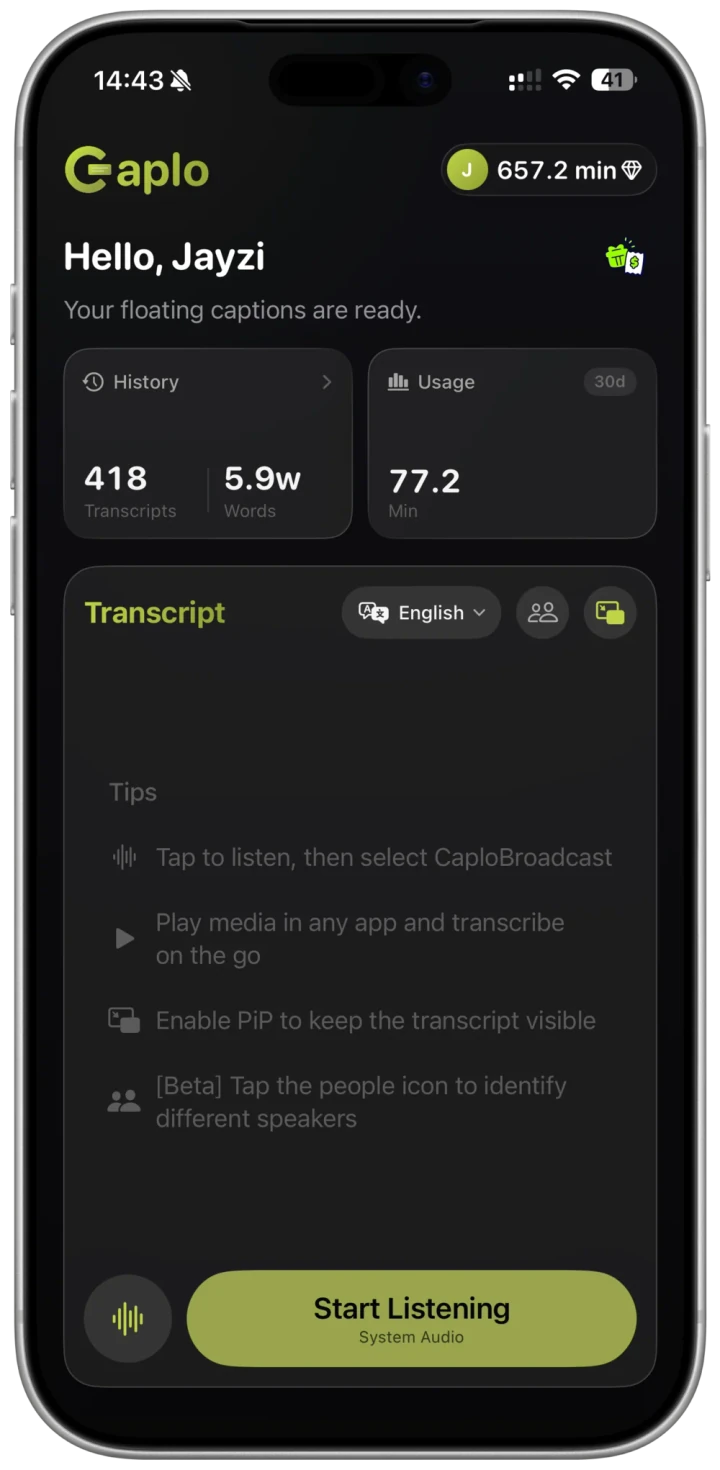
Caplo erzeugt während der Wiedergabe Untertitel aus verfügbarem Audio. Es repariert keine YouTube-Untertitelspuren und schaltet keine fehlende YouTube-Einstellung frei.
Sprachen auswählen
Wähle die im Video gesprochene Sprache und die Sprache, die du lesen möchtest. Die Ausgangssprache muss zur sprechenden Person passen, nicht zur Oberfläche der Video-App.
Systemaudio starten
Starte die Audioerfassung in Caplo und wähle CaploBroadcast im iOS-Dialog zur Bildschirmübertragung. Für ein Video auf diesem iPhone verwendest du Systemaudio statt des Mikrofons.
Zum Video zurückkehren und PiP-Untertitel aktivieren
Spiele das Video ab und prüfe, ob Caplo Sprache empfängt. Aktiviere die schwebenden Bild-in-Bild-Untertitel und verschiebe sie so, dass sie weder Bedienelemente noch vorhandene Untertitel verdecken.
Häufige Fragen
Fragen zu YouTube-Untertiteln auf dem iPhone
Fügt Caplo YouTube eine Untertitelspur hinzu?
Nein. Caplos Untertitel sind eine separate Sehhilfe aus verfügbarem Audio und keine neue Untertitelspur innerhalb von YouTube.
Funktioniert das bei jedem Livestream?
Das ist nicht garantiert. Livestreams und normale Videos können unterschiedliche Untertitel anbieten. Caplo hängt außerdem davon ab, ob gesprochenes Audio erfasst werden kann.
Kann ich den Text danach behalten?
Caplo bietet einen Sitzungsverlauf und Markdown-Export. Prüfe wichtige Passagen anhand des Originalaudios, bevor du sie weiterverwendest.