

AYUDA CON YOUTUBE
¿No funciona la traducción automática de YouTube en iPhone?
Revisa los subtítulos. Después elige el siguiente paso.
Un botón CC ausente, un idioma que falta y subtítulos que no aparecen son problemas diferentes. Empieza por la comprobación correspondiente antes de cambiar de app o método de traducción.
Identificar el problema
¿Qué problema ves?
Empieza por los subtítulos de YouTube. Si funcionan en tu idioma, quizá no necesites otra herramienta.
Revisar YouTube
Sigue la comprobación correspondiente
Este vídeo no muestra el botón CC
Toca el reproductor para mostrar los controles. YouTube indica que si no aparece CC, ese vídeo no tiene subtítulos disponibles. Compáralo con otro que sí tenga subtítulos.
Hay subtítulos, pero no en mi idioma
Abre los ajustes de subtítulos y revisa los idiomas disponibles. Si aparece Traducción automática, elige allí el idioma de destino. Una pista de subtítulos y una traducida no son lo mismo.
No aparece Traducción automática
Confirma primero que haya una pista de subtítulos. Comprueba si es un vídeo normal o un directo y si usas la app del iPhone o un navegador. No todas las combinaciones ofrecen los mismos controles.
Los subtítulos están activados, pero no se ven
Reproduce de nuevo un fragmento con voz y prueba otro vídeo subtitulado. Si ocurre en varios vídeos, revisa la versión de YouTube y la información de soporte oficial. Reinstalar repetidamente no garantiza solucionarlo.
Ayuda de YouTube: subtítulos en iPhone y iPad (inglés) ↗
Los controles y su disponibilidad pueden variar según la versión de la app, el vídeo y la forma de verlo. Estas comprobaciones no garantizan una reparación.
Otra forma de ver
Si hay audio disponible, prueba subtítulos traducidos en directo
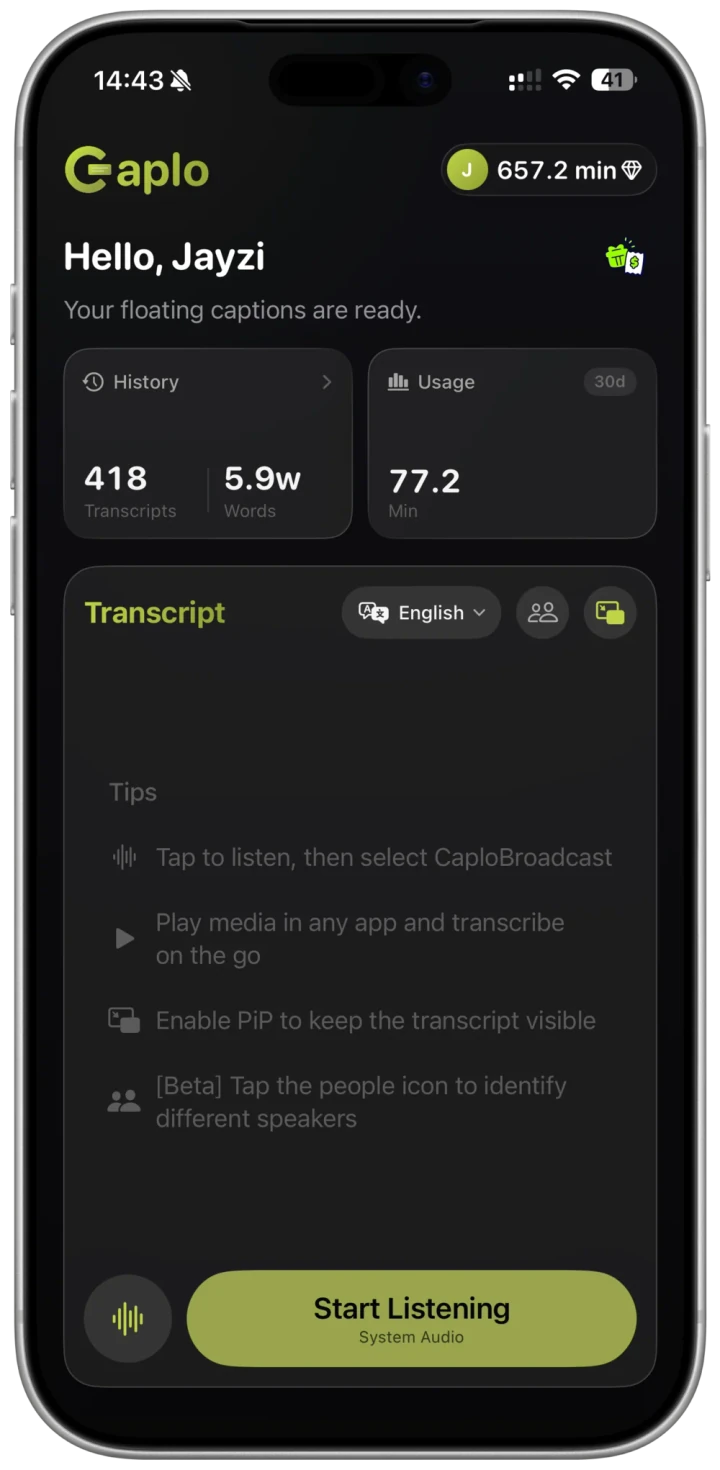
Caplo genera subtítulos desde el audio disponible durante la reproducción. No repara las pistas de YouTube ni desbloquea ajustes que faltan.
Elige los idiomas
Selecciona el idioma que se habla en el vídeo y el que quieres leer. El idioma de origen debe coincidir con el del hablante, no con el de la interfaz de la app.
Inicia el audio del sistema
Inicia la escucha en Caplo y selecciona CaploBroadcast en el panel de transmisión de pantalla de iOS. Para un vídeo en este iPhone, usa el audio del sistema, no el micrófono.
Vuelve al vídeo y activa los subtítulos PiP
Reproduce el vídeo y comprueba que Caplo recibe la voz. Activa los subtítulos flotantes de imagen dentro de imagen y colócalos sin tapar los controles ni los subtítulos originales.
Preguntas frecuentes
Preguntas sobre subtítulos de YouTube en iPhone
¿Caplo añade una pista de subtítulos a YouTube?
No. Los subtítulos de Caplo son una ayuda de visualización independiente creada desde el audio disponible, no una nueva pista dentro de YouTube.
¿Funciona para todos los directos?
No está garantizado. Los directos y los vídeos normales pueden tener distinta disponibilidad de subtítulos. Caplo también depende de que pueda capturar la voz.
¿Puedo guardar el texto después?
Caplo ofrece historial de sesiones y exportación Markdown. Contrasta los pasajes importantes con el audio original antes de reutilizarlos.