

YOUTUBE 문제 해결
iPhone에서 YouTube 자동 번역이 안 되나요?
자막부터 확인한 뒤 다음 방법을 선택하세요.
CC 버튼이 없는 경우, 원하는 언어가 없는 경우, 자막을 켜도 표시되지 않는 경우는 서로 다릅니다. 앱이나 번역 방식을 바꾸기 전에 해당하는 항목부터 확인하세요.
증상 찾기
어떤 문제가 보이나요?
YouTube 자체 자막부터 확인하세요. 원하는 언어로 정상 작동한다면 추가 도구가 필요하지 않을 수 있습니다.
YouTube 확인
해당 증상에 맞춰 확인하기
이 영상에는 CC 버튼이 없어요
플레이어를 탭해 제어 항목을 표시하세요. YouTube에 따르면 CC가 없으면 해당 영상에서 자막을 사용할 수 없습니다. 자막이 있는 다른 영상과 비교해 보세요.
자막은 있지만 한국어가 없어요
자막 설정을 열어 제공되는 언어를 확인하세요. 자동 번역이 있다면 원하는 언어를 선택하세요. 원본 자막 트랙과 번역된 자막은 서로 다릅니다.
자동 번역 항목이 보이지 않아요
먼저 자막 트랙이 있는지 확인하세요. 일반 영상인지 라이브인지, iPhone 앱인지 브라우저인지도 구분하세요. 모든 조합에 같은 제어 항목이 제공된다고 가정하지 마세요.
자막을 켰지만 글자가 안 나와요
말소리가 있는 짧은 구간을 다시 재생하고 다른 자막 영상도 확인하세요. 여러 영상에서 발생한다면 YouTube 앱 버전과 공식 지원 정보를 확인하세요. 반복 재설치가 해결을 보장하지는 않습니다.
YouTube 도움말: iPhone 및 iPad 자막 설정(영어) ↗
앱 버전, 영상, 시청 방식에 따라 제어 항목과 기능 지원 여부가 달라질 수 있습니다. 문제를 구분하기 위한 절차이며 해결을 보장하지 않습니다.
다른 시청 방법
오디오를 수신할 수 있다면 실시간 번역 자막 시도하기
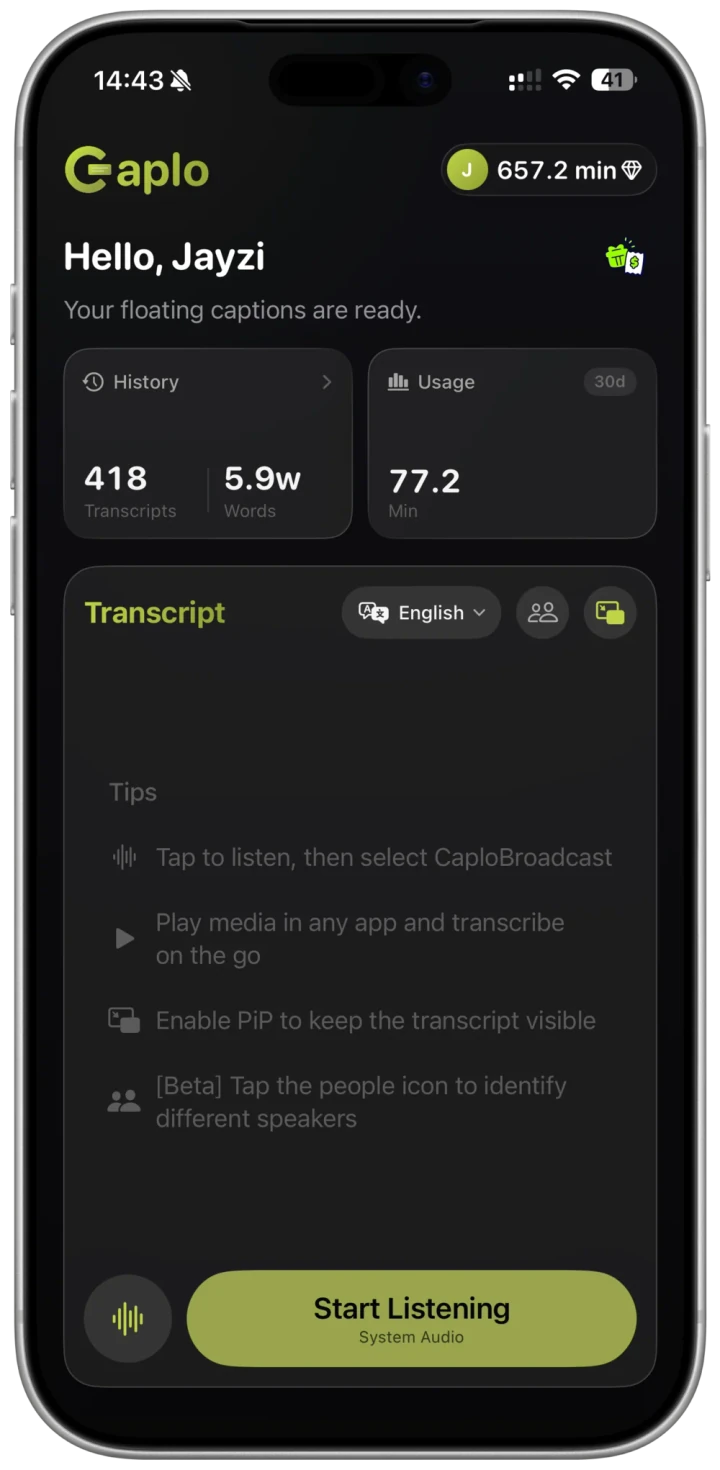
Caplo는 재생 중 수신 가능한 오디오로 자막을 생성합니다. YouTube 자막 트랙을 고치거나 누락된 YouTube 설정을 해제하지는 않습니다.
언어 선택
영상에서 말하는 언어와 읽고 싶은 언어를 선택하세요. 원본 언어는 동영상 앱의 화면 언어가 아니라 실제 화자의 언어에 맞춥니다.
시스템 오디오 시작
Caplo에서 듣기를 시작한 뒤 iOS 화면 방송 창에서 CaploBroadcast를 선택하세요. 같은 아이폰에서 재생하는 영상에는 마이크가 아닌 시스템 오디오를 사용합니다.
영상으로 돌아가 PiP 자막 표시
영상을 재생하고 Caplo가 음성을 받고 있는지 확인하세요. 화면 속 화면(PiP) 자막을 켠 뒤 재생 버튼이나 기존 자막을 가리지 않는 위치로 옮기세요.
자주 묻는 질문
iPhone의 YouTube 자막 관련 질문
Caplo가 YouTube에 자막 트랙을 추가하나요?
아니요. Caplo 자막은 수신 가능한 오디오로 만든 별도의 시청 보조 수단이며 YouTube 내부의 새 자막 트랙이 아닙니다.
모든 라이브에서 작동하나요?
보장할 수 없습니다. 라이브와 일반 영상의 자막 제공 여부는 다를 수 있습니다. Caplo도 음성을 캡처할 수 있는지에 따라 달라집니다.
나중에 텍스트를 보관할 수 있나요?
Caplo는 세션 기록과 Markdown 내보내기를 제공합니다. 다시 사용하기 전에 중요한 부분을 원본 오디오와 대조하세요.