

DÉPANNAGE YOUTUBE
La traduction automatique de YouTube ne fonctionne pas sur iPhone ?
Vérifiez les sous-titres, puis choisissez la suite.
L’absence de CC, une langue manquante et des sous-titres qui ne s’affichent pas sont des problèmes différents. Commencez par le contrôle adapté avant de changer d’app ou de méthode de traduction.
Trouver le problème
Que constatez-vous ?
Commencez par les sous-titres de YouTube. S’ils fonctionnent dans votre langue, un outil supplémentaire n’est peut-être pas nécessaire.
Vérifier YouTube
Suivez la vérification correspondant à votre cas
Cette vidéo n’affiche pas de bouton CC
Touchez le lecteur pour afficher les commandes. Selon YouTube, si CC est absent, les sous-titres ne sont pas disponibles pour cette vidéo. Comparez avec une autre vidéo dont les sous-titres fonctionnent.
Des sous-titres existent, mais pas dans ma langue
Ouvrez les réglages des sous-titres et consultez les langues proposées. Si Traduire automatiquement est disponible, choisissez-y votre langue. La piste d’origine et sa traduction sont deux choses différentes.
L’option de traduction automatique est absente
Confirmez d’abord la présence d’une piste de sous-titres. Vérifiez s’il s’agit d’une vidéo classique ou d’un direct, dans l’app iPhone ou un navigateur. Toutes les combinaisons n’offrent pas forcément les mêmes commandes.
Les sous-titres sont activés, mais aucun texte n’apparaît
Relancez un court passage parlé et vérifiez une autre vidéo sous-titrée. Si plusieurs vidéos sont concernées, consultez la version de YouTube et l’assistance officielle. Réinstaller à répétition ne garantit pas de solution.
Aide YouTube : sous-titres sur iPhone et iPad (anglais) ↗
Les commandes et leur disponibilité peuvent varier selon la version de l’app, la vidéo et le mode de visionnage. Ces contrôles ne garantissent pas une réparation.
Une autre façon de regarder
Si l’audio est disponible, essayez les sous-titres traduits en direct
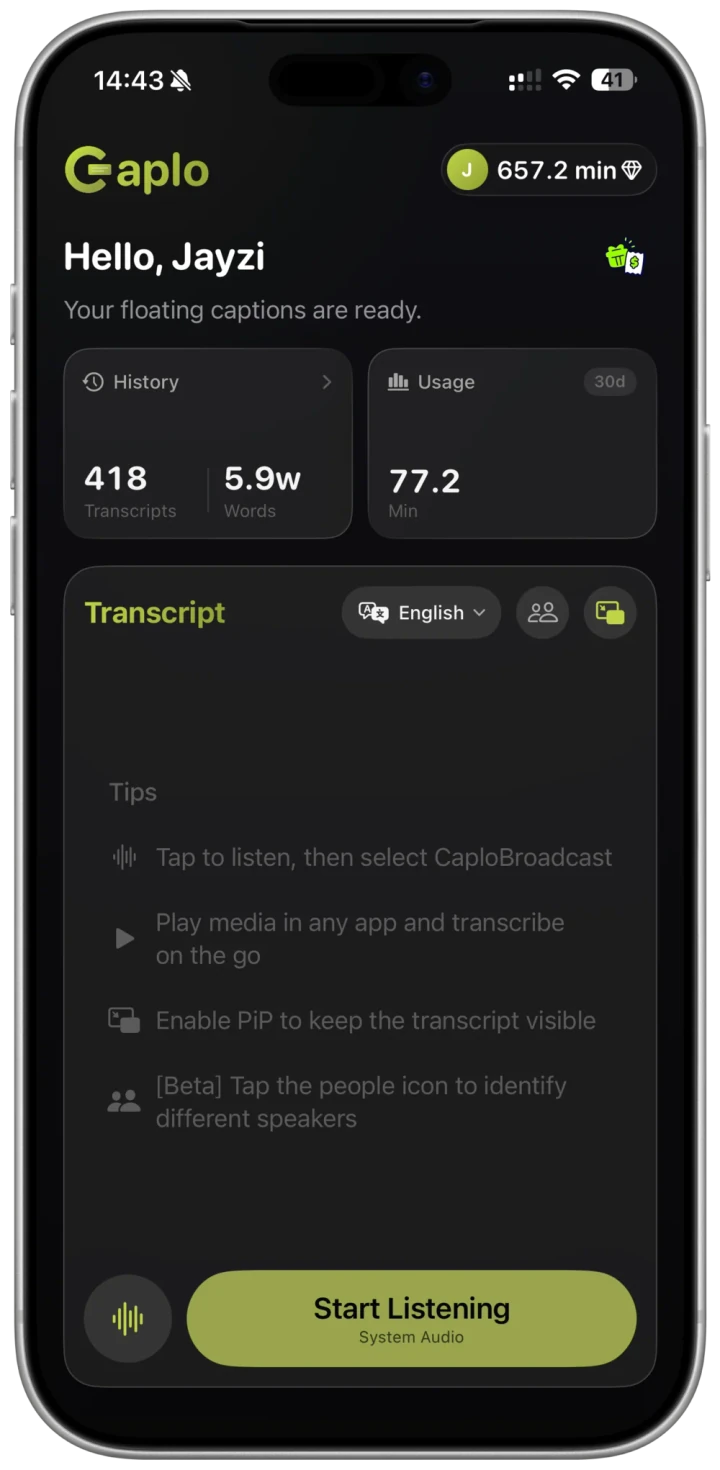
Caplo génère des sous-titres à partir de l’audio disponible pendant la lecture. Il ne répare pas les pistes de YouTube et ne débloque pas un réglage absent.
Choisissez les langues
Sélectionnez la langue parlée dans la vidéo et celle que vous souhaitez lire. La langue source doit correspondre à la voix, pas à l'interface de l'application.
Lancez l'audio système
Lancez l'écoute dans Caplo et sélectionnez CaploBroadcast dans le panneau de diffusion d'écran iOS. Pour une vidéo sur cet iPhone, utilisez l'audio système, pas le microphone.
Revenez à la vidéo et activez les sous-titres PiP
Lancez la vidéo et vérifiez que Caplo reçoit la parole. Activez les sous-titres flottants en image dans l'image et placez-les sans masquer les commandes ni les sous-titres d'origine.
Questions fréquentes
Questions sur les sous-titres YouTube sur iPhone
Caplo ajoute-t-il une piste de sous-titres à YouTube ?
Non. Les sous-titres de Caplo sont une aide au visionnage séparée, générée depuis l’audio disponible, et non une nouvelle piste dans YouTube.
Cette méthode fonctionne-t-elle pour tous les directs ?
Ce n’est pas garanti. Les directs et les vidéos classiques peuvent proposer des sous-titres différents. Caplo dépend aussi de la possibilité de capturer la parole.
Puis-je conserver le texte ensuite ?
Caplo propose un historique des sessions et un export Markdown. Vérifiez les passages importants avec l’audio d’origine avant de les réutiliser.