

实时转文字指南
在 iPhone 上实时转录视频和音频
边听边读,把内容留下来
把同一台 iPhone 上正在播放的语音转成文字,并在结束后查看记录。这是“边播放边转录”的方法,不是上传文件后自动转换。
选择音频来源
你要转录的语音来自哪里?
这台 iPhone 上的视频或播客
系统音频
边播放边转录,前提是来源应用允许捕获音频。
身边的人说话
麦克风
接收周围的声音。这是独立的输入方式,不能绕过应用的音频捕获限制。
已保存的音频或视频文件
播放,而非导入
尝试使用兼容的播放器。如果需要批量转换文件,请选择专门的文件转录工具。
开始转录
从音频到文字,三个步骤
选择音频来源
同一台 iPhone 上的视频或播客,使用系统音频。周围的讲话则使用麦克风;两种模式不要混淆。
开始听取,再播放内容
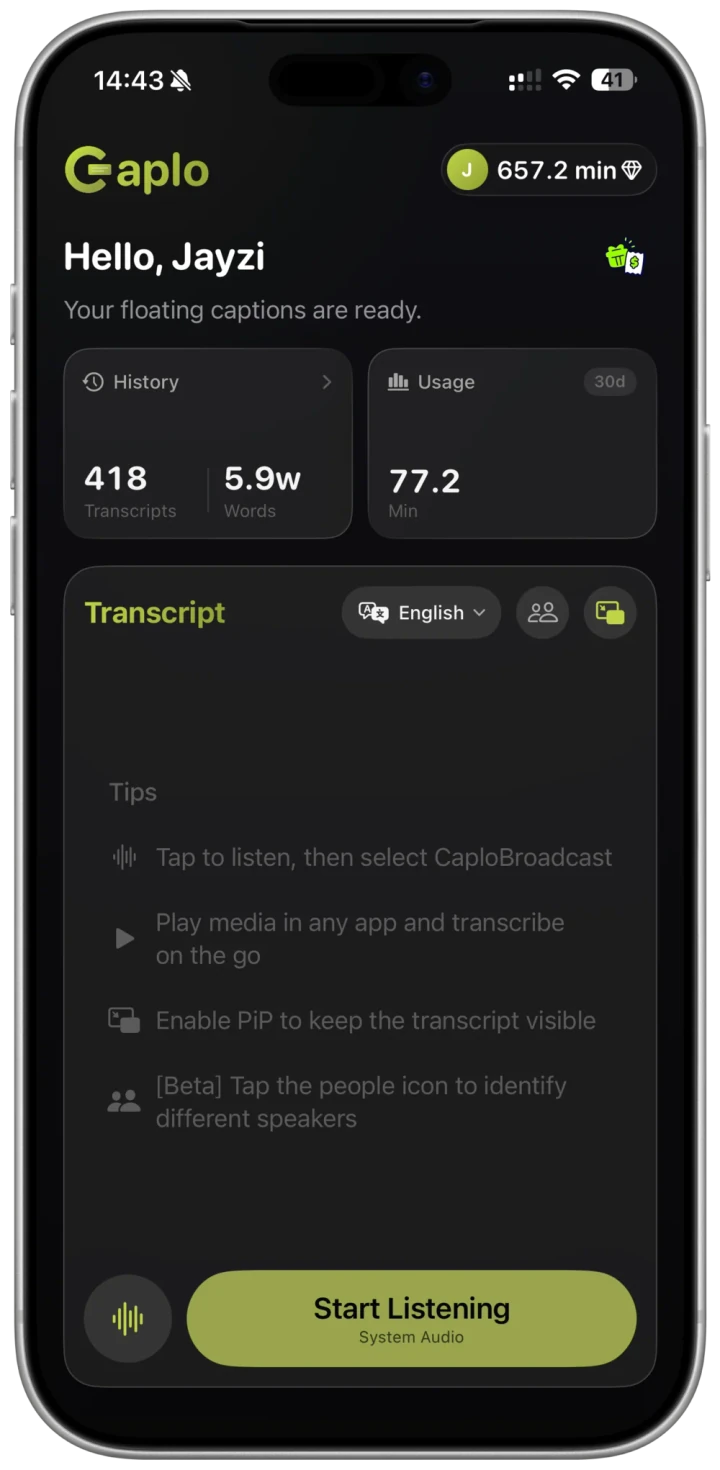
在 Caplo 开始听取,系统音频模式下在 iOS 广播面板选择 CaploBroadcast。返回原 App 播放,确认 Caplo 中出现文字。
按需开启悬浮字幕
需要边看边读时开启 PiP 字幕。只需要留下文字记录时,先确认 Caplo 正在接收语音;结束后停止广播。
保存文字
把听到的内容变成可复用的文字
实时字幕负责“现在看懂”,历史记录负责“之后找回”。重要内容要对照原音频校正,再用于学习笔记或引用。
- 在历史记录中找到刚才的会话。
- 检查人名、术语和识别错误。
- 复制需要的文字,或导出为 Markdown。
一段课程笔记
先明确用户想完成的任务,再选择适合的工具。不要把“理解视频”和“制作新视频”当成同一个需求。
示例文本,不是实测识别结果,也不代表 App 的原始导出格式。
其他选择
iPhone 自带的工具够用吗?
根据任务选择工具,而不是依据“最佳应用”排名。支持情况会因设备、语言和地区而异。
支持与限制
先判断是不是你需要的方法
适合播放中的语音
视频、播客、录播课程,以及麦克风可接收的周围讲话。系统音频是否可用取决于来源 App。
不是文件批量转录
不承诺导入视频、粘贴链接自动处理、生成配音或导出字幕视频。
不支持通话和会议音频
不适用于 FaceTime、Zoom、Teams 或 Google Meet 的通话捕获,也不能绕过受保护音频限制。
先检查语言与使用条件
设备、语言、剩余分钟数和网络要求以 App 为准。长时间使用前先做短测试,重要内容人工核对。
常见问题
关于 iPhone 实时转文字
一定要翻译成另一种语言吗?
转录是把说话内容变成文字,翻译是再转换成另一种语言。本文以获取文字记录为目标;若主要想看懂外语视频,请看视频翻译指南。
苹果原生功能就能完成吗?
部分需求可以用 iPhone 自带的实时字幕或录音转录完成,支持情况取决于设备和语言。Caplo 的这篇指南重点说明 App 音频、悬浮字幕以及记录复用的工作流程。
可以转录保存在手机里的视频吗?
可以先在允许提供系统音频的播放器中播放,再测试 Caplo 是否收到语音。这不是将视频文件导入 Caplo,不能保证所有播放器或受保护内容都可用。
可以在 iPad 上使用吗?
Caplo 也支持 iPad。音频来源、实时文字和记录查看的逻辑相同,仍需检查来源 App 是否提供可捕获的音频。