

中文 → 日文 · iPhone / iPad
把中文语音,实时翻译成日文字幕
无论是身边的说话声,还是 iPhone 正在播放的音频。 先选择声音来源,再按照对应步骤阅读日文字幕。
设置方法
用麦克风识别中文语音
使用 iPhone 麦克风听取周围的说话声,并显示日文字幕。开始前,请确认对方同意及相关使用要求。
将识别语言设为中文
在 Caplo 中,将语音识别语言设为中文,翻译目标设为日文。
选择麦克风并开始听取
允许麦克风访问,将设备放在能听清说话的位置,尽量减少环境噪声和多人同时说话。
确认日文字幕
先确认 Caplo 内出现文字,重要内容需与原话核对。结束后停止听取。
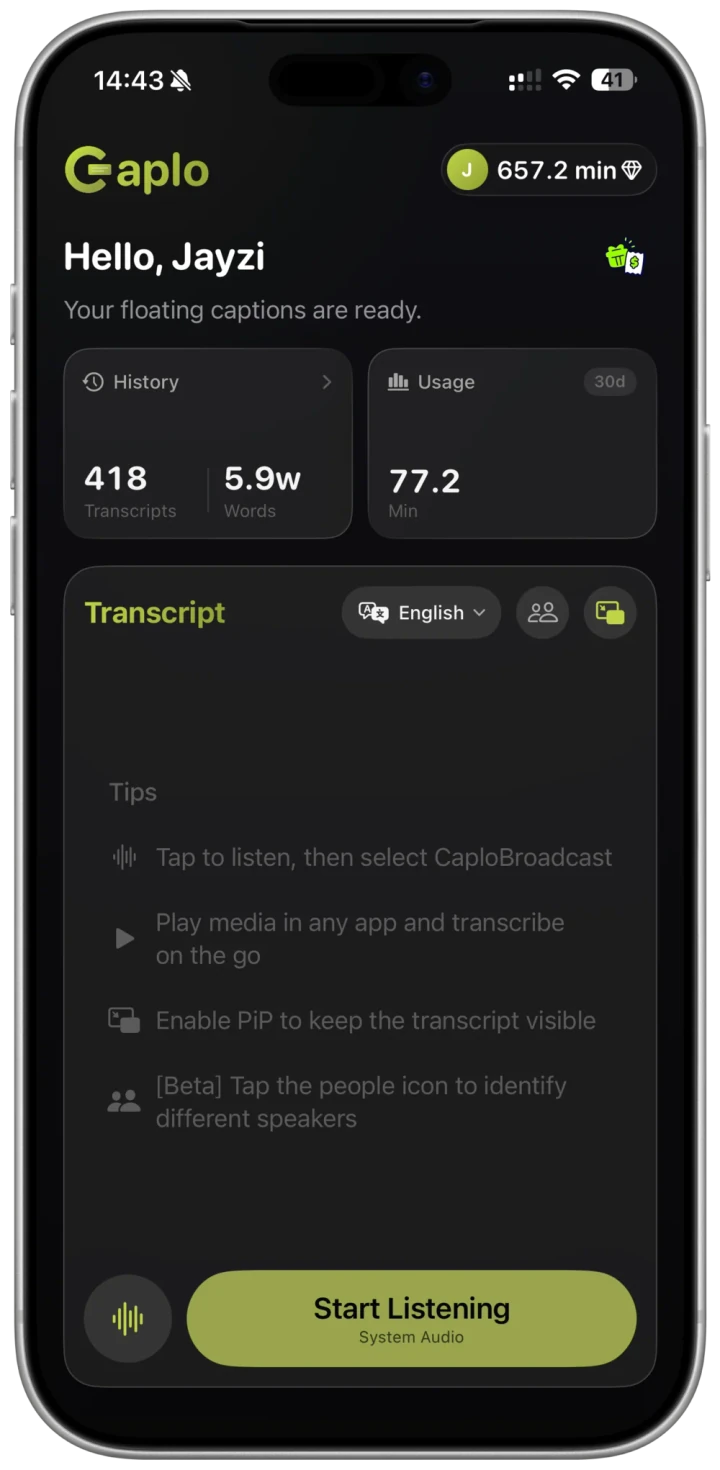
字幕示例 · 中文 → 日文
麦克风
- 中文
- 今天我们来讨论这个问题。
- 日文
- 今日はこの問題について話し合います。
设置方法
为播放中的中文音频显示字幕
先检查播放器的官方字幕。若没有需要的字幕,可以用 Caplo 将能够获取的音频翻译成日文字幕。
选择中文和日文
在 Caplo 中,将识别语言设为中文,翻译语言设为日文。
启动系统音频
在 Caplo 中开始听取,并在 iOS 屏幕广播中选择 CaploBroadcast。
返回播放并开启画中画字幕
播放音频,确认 Caplo 内出现文字,再开启画中画字幕。使用结束后停止广播。
字幕示例 · 中文 → 日文
系统音频
- 中文
- 我们先看下一个例子。
- 日文
- 次の例を見てみましょう。
常见问题
中文视频和直播也能翻译吗?
选择上方的系统音频查看步骤。只有源 App 向 iOS 屏幕广播提供音频时才能使用,并非所有视频和 App 都支持。有官方字幕时请先检查官方字幕。
之后还能查看翻译内容吗?
Caplo 提供会话历史和 Markdown 文字记录导出。再次使用前请检查识别和翻译错误。这不是导出内嵌字幕的视频。
这是可以语音回复的双向同传吗?
本指南介绍的是识别中文说话声并阅读日文字幕,不代表自动切换语言的双向口译,也不介绍将译文朗读给对方的功能。
是否免费、可以完全离线使用?
这不是完全离线的翻译。使用前请在 App 中确认网络连接、支持语言、设备要求、套餐和剩余时长。音频处理方式请参阅隐私政策。
也能翻译照片、文档或粤语吗?
本页面针对中文音频转日文字幕,不涉及图片文字识别、文档上传翻译或配音。不能笼统保证全部方言,具体请以 App 的语言选项和实际音频为准。