

视频翻译指南
如何在 iPhone 上实时翻译视频
边看视频,边理解内容。
观看外语课程、访谈和直播时,先检查播放器自带的字幕。如果它们不能满足需求,再选择在播放时翻译语音的方式。
选择方法
选择适合你的翻译方式
制作新视频
使用视频编辑工具
配音或导出带内嵌字幕的视频是另一类任务,不属于这里介绍的 Caplo 流程。
设置步骤
三个步骤,开始观看
选择语言
选择视频中说话的语言,以及你想阅读的语言。源语言应匹配说话者,而不是视频 App 的界面语言。
开始监听系统音频
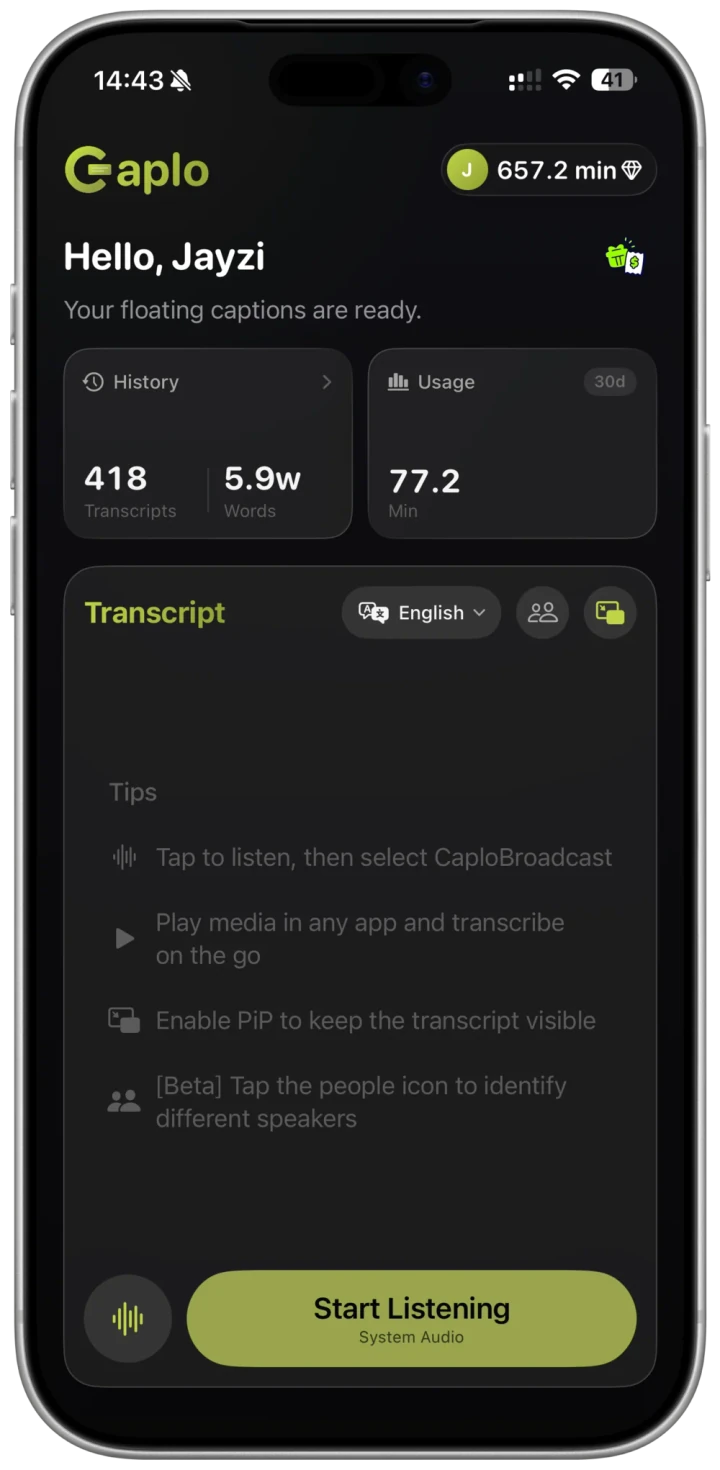
在 Caplo 中开始监听,并在 iOS 屏幕广播面板中选择 CaploBroadcast。观看同一台 iPhone 上的视频时,使用系统音频而非麦克风。
返回视频并显示画中画字幕
播放视频,确认 Caplo 收到了语音。开启悬浮画中画字幕,并将字幕窗口移到不遮挡播放控件或原有字幕的位置。
字幕不显示
字幕没有显示时,先检查这些地方
- 检查音频模式
- 同一台 iPhone 播放的视频应使用系统音频。麦克风模式监听的是周围声音,并不能解除 App 对音频采集的限制。
- 检查播放和采集状态
- 确认视频正在播放,再查看 Caplo 内是否有转写文字。如果没有,检查广播是否正常启动,并尝试其他未受保护的视频。
- 检查悬浮字幕
- 如果 Caplo 内有转写文字,但视频上方没有字幕,请开启画中画字幕。若遮挡控件或原有字幕,可以移动窗口。
- 检查 App 的限制
- 部分 App 和受保护的媒体不会向 iOS 屏幕广播提供音频,Caplo 无法绕过这些限制。请使用官方字幕或其他获得授权的观看方式。
支持与限制
使用前需要了解的边界
用于观看理解,不是视频编辑
这篇指南适用于理解课程、访谈、视频和直播中的讲话,不用于生成配音视频、翻译画面上的文字,或把字幕嵌入视频文件。
不支持通话和会议 App
Caplo 不支持采集 FaceTime、Zoom、Microsoft Teams、Google Meet 等通话或会议音频。将录制的讲座作为普通视频播放是另一种场景,但仍取决于能否获取音频。
可能存在延迟和误译
语速、音乐、多人同时讲话和专有名词都会影响准确性。有官方字幕时优先使用官方字幕,重要信息请核对原始内容。
先确认权限和用量
仅用于你有权播放的内容。长时间观看前,在 App 中检查设备要求、语言支持与剩余分钟数。使用结束后停止屏幕广播。
常见问题
iPhone 视频声音翻译常见问题
没有字幕轨道的视频也能翻译吗?
只要 Caplo 能获取视频中的讲话音频,就可以从音频生成字幕,不依赖现成的字幕文件。如果来源 App 禁止采集音频,这个方法就无法使用。
需要上传视频吗?
这套流程不需要手动上传视频。在原来的 App 中播放视频,Caplo 通过 iOS 屏幕广播接收音频。但这不代表所有语音识别和翻译都在离线状态下完成。
可以翻译已经保存的视频吗?
可以尝试用能够向 iOS 屏幕广播提供音频的播放器播放。本指南讲的是播放过程中的翻译,不是向 Caplo 导入视频文件,也不是导出翻译后的视频。
iPad 也能使用吗?
Caplo 也支持 iPad。选择语言、启动系统音频和开启画中画字幕的流程相同,转写界面有更宽的布局。能否采集音频仍取决于来源 App 和媒体。
之后还能查看或导出转写内容吗?
Caplo 支持会话历史和 Markdown 转写导出。复用文字前请检查识别和翻译错误。Markdown 导出不是带字幕的视频导出。