

動画翻訳ガイド
iPhoneで動画をリアルタイム翻訳する方法
動画を見ながら、内容を理解する。
外国語の講座、インタビュー、配信を見るときは、まずプレーヤーの字幕を確認しましょう。必要な字幕がない場合は、再生中の音声を翻訳する方法を選べます。
方法を選ぶ
目的に合った翻訳方法を選ぶ
新しい動画を作りたい
動画編集ツールを使う
吹き替えや字幕を埋め込んだ動画の書き出しは別の作業であり、このCaploの手順には含まれません。
設定手順
視聴を始めるまでの3ステップ
言語を選ぶ
動画で話されている言語と、読みたい言語を選びます。
システム音声を開始
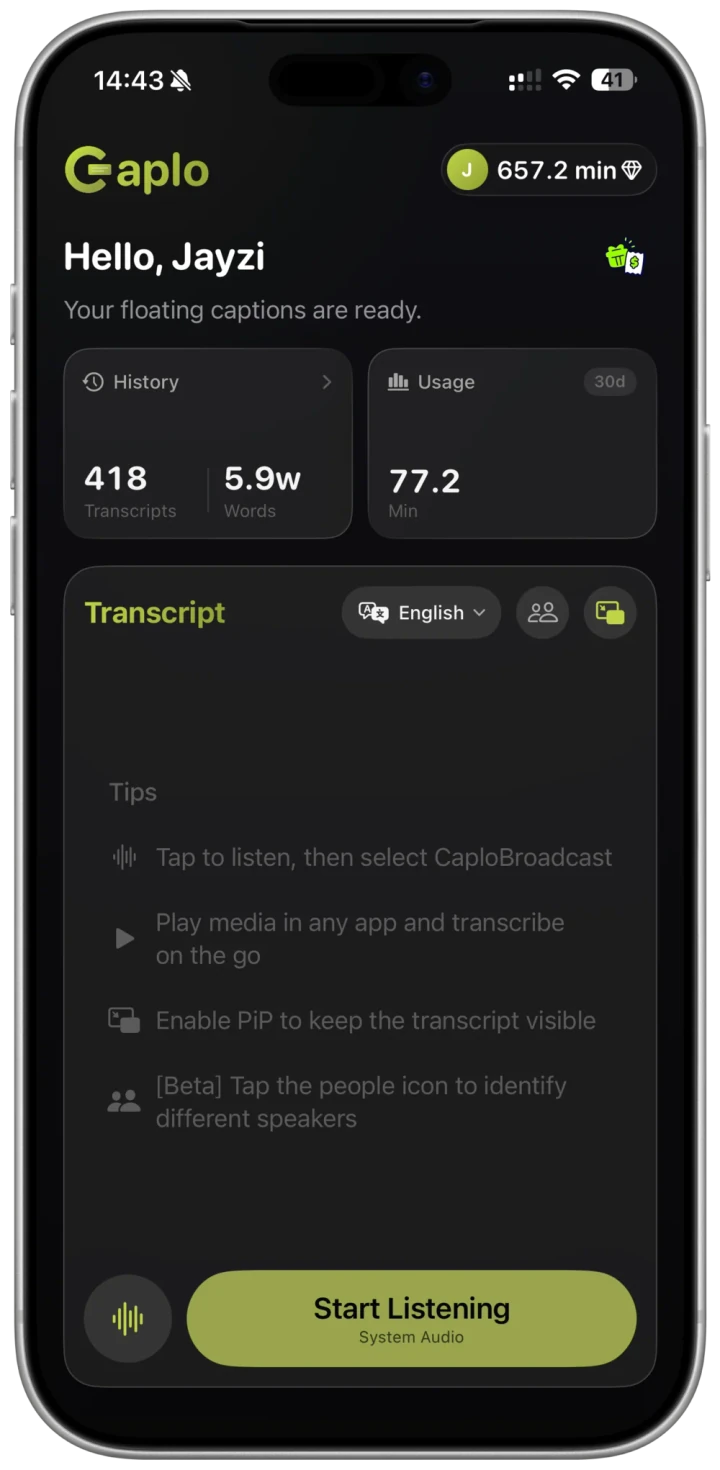
Caploで聞き取りを開始し、iOSの画面ブロードキャストでCaploBroadcastを選択します。
動画に戻ってPiP字幕を表示
動画を再生して音声が届くことを確認し、PiP字幕を表示します。
字幕が出ないとき
字幕が表示されないときは
- 音声モードを確認
- 同じiPhoneで再生する動画にはシステム音声を使います。マイクは周囲の音を聞く別の入力であり、アプリの音声取得制限を解除する機能ではありません。
- 動画の再生と音声を確認
- 動画を再生してから、Caplo内に文字起こしが出るか確認します。文字が出ない場合はブロードキャストの状態を確認し、保護されていない別の動画でも試します。
- PiP字幕を確認
- Caplo内に文字は出るのに動画の上に出ない場合は、PiP字幕を有効にします。再生操作や元の字幕と重なる場合はウィンドウを移動します。
- アプリ側の制限を確認
- 一部のアプリや保護された動画は、iOSの画面ブロードキャストへ音声を渡しません。Caploで制限を回避することはできないため、公式字幕など利用が認められた方法を使います。
対応と制限
利用前に確認しておきたいこと
視聴のための翻訳
講義、インタビュー、動画、ライブ配信の話し声を理解する方法です。動画の吹き替え、画面内の文字翻訳、字幕を埋め込んだ動画の作成は対象ではありません。
通話・会議アプリは非対応
FaceTime、Zoom、Microsoft Teams、Google Meetなどの通話音声には対応していません。録画された講演を通常の動画として再生する場合は別の場面ですが、音声を取得できることが条件です。
遅延や誤訳が生じることがあります
早口、音楽、同時発話、固有名詞は精度に影響します。公式字幕がある場合は優先し、重要な情報は元の内容と照合してください。
視聴権限と利用条件を確認
再生する権限があるコンテンツで利用してください。長時間の視聴前に、端末の対応条件、言語、残り時間をアプリで確認します。終了後はブロードキャストを停止してください。
よくある質問
iPhoneの動画翻訳に関するよくある質問
字幕がない動画でも翻訳できますか?
Caploが動画の話し声を取得できれば、音声から字幕を生成できます。字幕ファイルは不要ですが、アプリが音声取得を制限している場合は使えません。
動画をアップロードする必要はありますか?
この手順では不要です。元のアプリで動画を再生し、iOSの画面ブロードキャスト経由で音声を受け取ります。ただし、認識や翻訳のすべてがオフラインで処理されるという意味ではありません。
保存した動画の音声も翻訳できますか?
iOSの画面ブロードキャストへ音声を渡せるプレイヤーで再生して試してください。ここで説明するのは再生中の翻訳であり、Caploへの動画ファイルの取り込みや翻訳済み動画の書き出しではありません。
iPadでも使えますか?
CaploはiPadにも対応しています。言語を選び、システム音声を開始し、PiP字幕を表示する流れは同じです。文字起こしは広い画面で表示されますが、音声取得はアプリや動画の条件に左右されます。
翻訳した内容を後から確認できますか?
Caploにはセッション履歴とMarkdown形式の文字起こし書き出しがあります。再利用する前に認識や翻訳の誤りを確認してください。Markdownの書き出しは、字幕付き動画の書き出しとは異なります。